2026/3/22大约 2 分钟
提示
强烈建议使用 CC-Switch 来进行配置,小白友好!(点击跳转)
提示
如果你已经在主站创建好了 API Key,也可以直接在 API 密钥 页面里点击 使用密钥。
弹窗里会给出对应的配置文档与示例。按弹窗内容修改本地配置文件,通常会比手动照抄本文更稳妥。
- Codex 安装
Codex CLI
如果你使用命令行版本(Codex CLI),先运行下面命令安装:
npm i -g @openai/codex@latestCodex CLI 包地址:
https://www.npmjs.com/package/@openai/codex
VSCode 插件
如果你使用 VSCode,也可以安装官方插件:
https://marketplace.visualstudio.com/items?itemName=openai.chatgpt
也可以直接在 VSCode 扩展中心搜索 codex 进行安装。
Codex App
如果你还没安装 Codex App,可以从这里下载:
https://developers.openai.com/codex/quickstart?setup=app
- 找到Codex的配置文件夹
首先打开你的
终端程序,不管你是Windows还是MacOS系统
然后根据系统,运行下面的命令,打开codex的配置文件夹
Windows
CMD命令行:
start "" "%USERPROFILE%\.codex"MacOS
open "$HOME/.codex"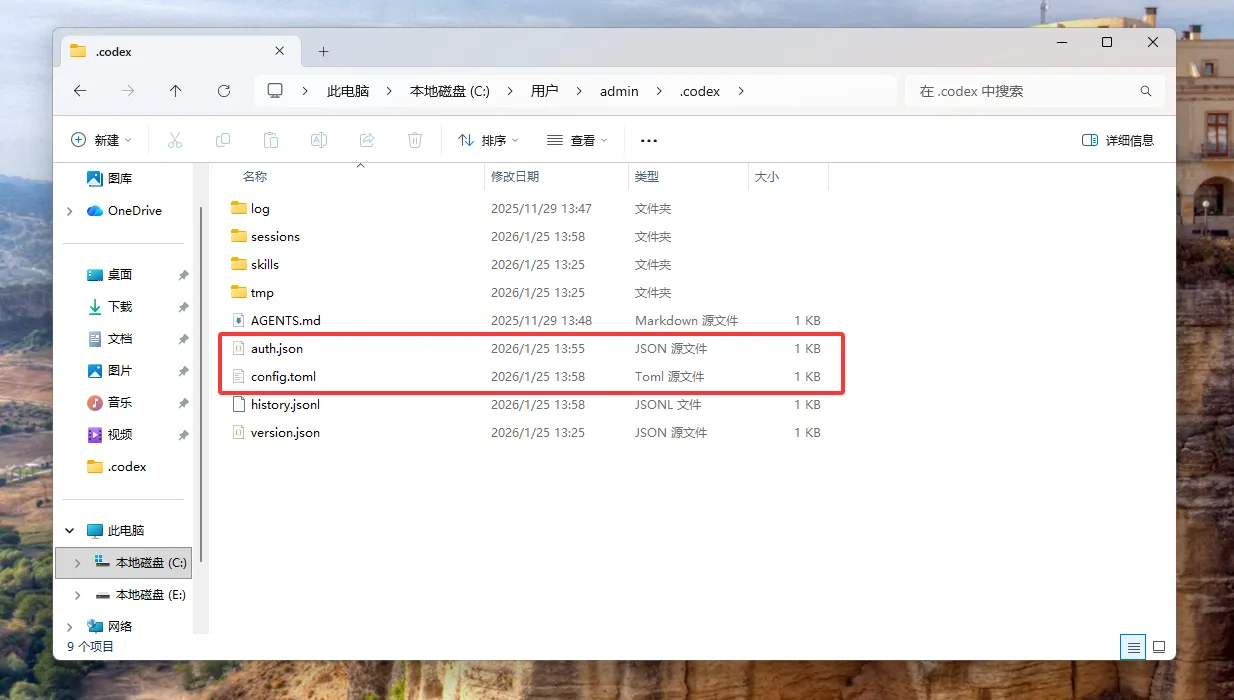
- 手动创建
config.toml与auth.json文件,写入如下内容
如果你已经在主站点击过使用密钥,这里也可以直接以弹窗里给出的内容为准
config.toml
model_provider = "rustcat"
model = "gpt-5.2"
model_reasoning_effort = "xhigh"
network_access = "enabled"
disable_response_storage = true
windows_wsl_setup_acknowledged = true
model_verbosity = "high"

[model_providers.rustcat]
name = "rustcat"
base_url = "https://rust.cat/codex/v1"
wire_api = "responses"
requires_openai_auth = true
auth.json
{
  "OPENAI_API_KEY": ""
}
在
auth.json配置文件中的OPENAI_API_KEY部分填入你在主站创建的 API Key,然后保存在终端运行
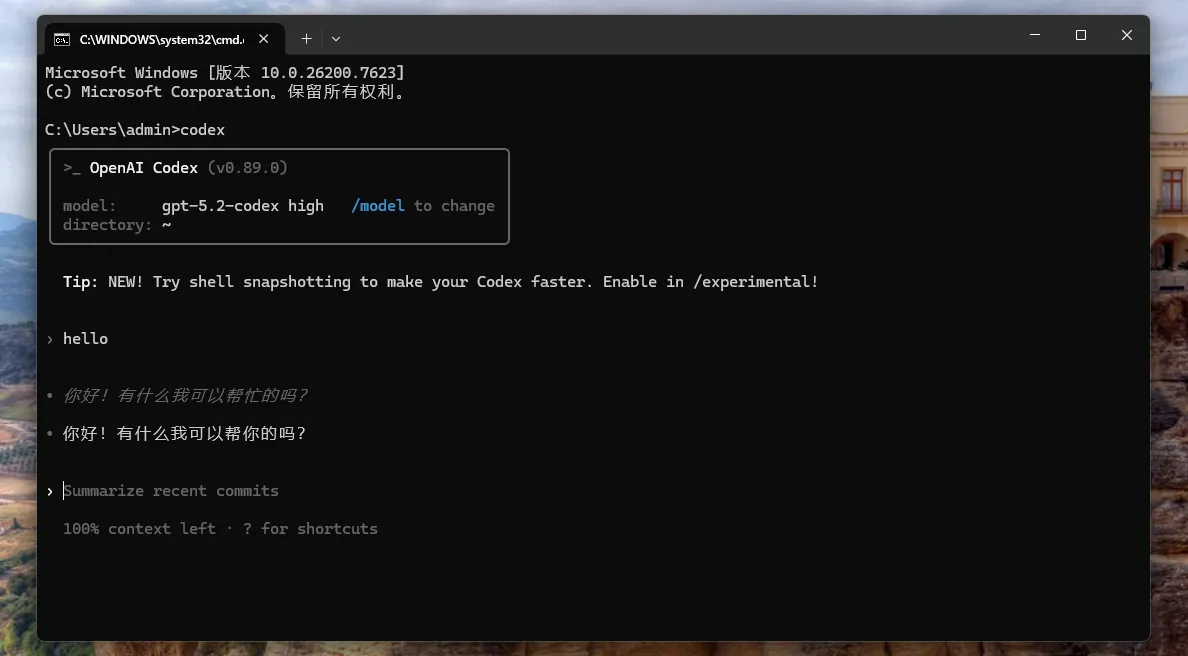
codex,对话查看是否配置成功
CLI 模型提醒
- CLI 版本启动后,尽量不要在会话里切换模型。
- 如果你切换过模型,需要重新用下面命令启动,才会继续使用
gpt-5.3-codex:
codex -m gpt-5.3-codex -c model_reasoning_effort="xhigh"配置生效提醒
- 每次修改
config.toml或auth.json后,都需要重启codex才会生效。 - 怎么重启:先
Ctrl + C退出当前codex,再重新运行codex。 - 适用范围:VSCode 插件版 Codex 和 Codex App 同样适用这套配置。