
 Windows 系统下配置 WSL 运行 AI 终端
什么是 WSL?为什么要配置 WSL?
WSL = Windows Subsystem for Linux,可以让你在 Windows 下几乎无感地运行 Linux 子系统,无需配置或运行虚拟机软件。
由于不少 AI 工具在 Linux 环境下原生支持更好,使用 WSL 运行 AI 终端通常能获得比直接在 Windows 上运行更好的体验。
配置 WSL
打开命令行并执行:
wsl --install安装完成后,按提示配置用户并重启。重启后执行以下命令:
wsl -l -v通常你会看到已经安装了一个 Ubuntu 作为默认发行版。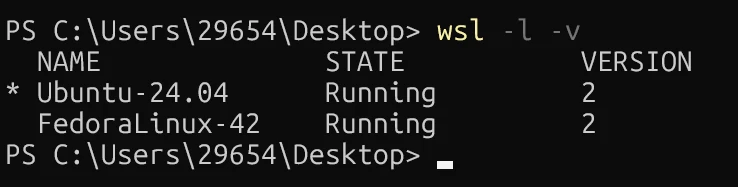
打开终端并输入 wsl 来连接到相应的 WSL。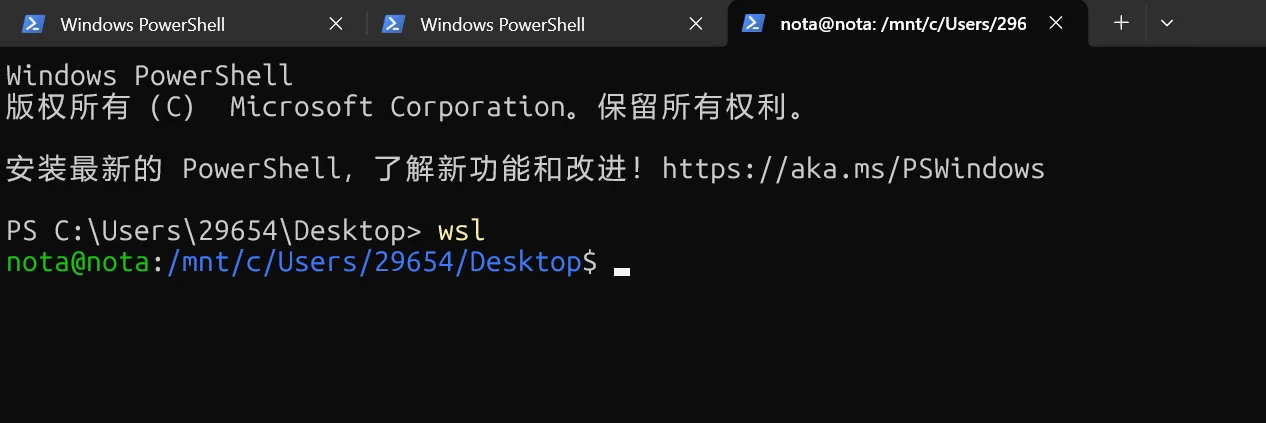
提示
如果输入 wsl --install 无反应,尝试用 wsl.exe 替换 wsl。
wsl --unregister <DistributionName>
- 如果你想卸载刚才安装的默认 Ubuntu:
wsl --list --verbose
- 此时你应该会在命令行中看到已安装的发行版名称,例如
Ubuntu-24.04。通过以下命令即可卸载:
wsl --unregister Ubuntu-24.04wsl --install <DistributionName> --location ""
- 在目标位置创建新文件夹,例如
D:\wsl- 通过此命令安装 Ubuntu-24.04:
wsl --install Ubuntu-24.04 --location "D:\wsl"在 WSL 中使用 Codex 或其他 AI 终端
打开命令行,输入 wsl 登录到默认的 WSL。
由于 WSL 是全新的系统,你仍然需要在其中重新安装 AI 终端相关工具。
首先安装 Node.js 和 npm(此处使用 nvm 管理):
curl -o- https://raw.githubusercontent.com/nvm-sh/nvm/v0.39.7/install.sh | bash
source ~/.bashrc

nvm install 22
nvm use 22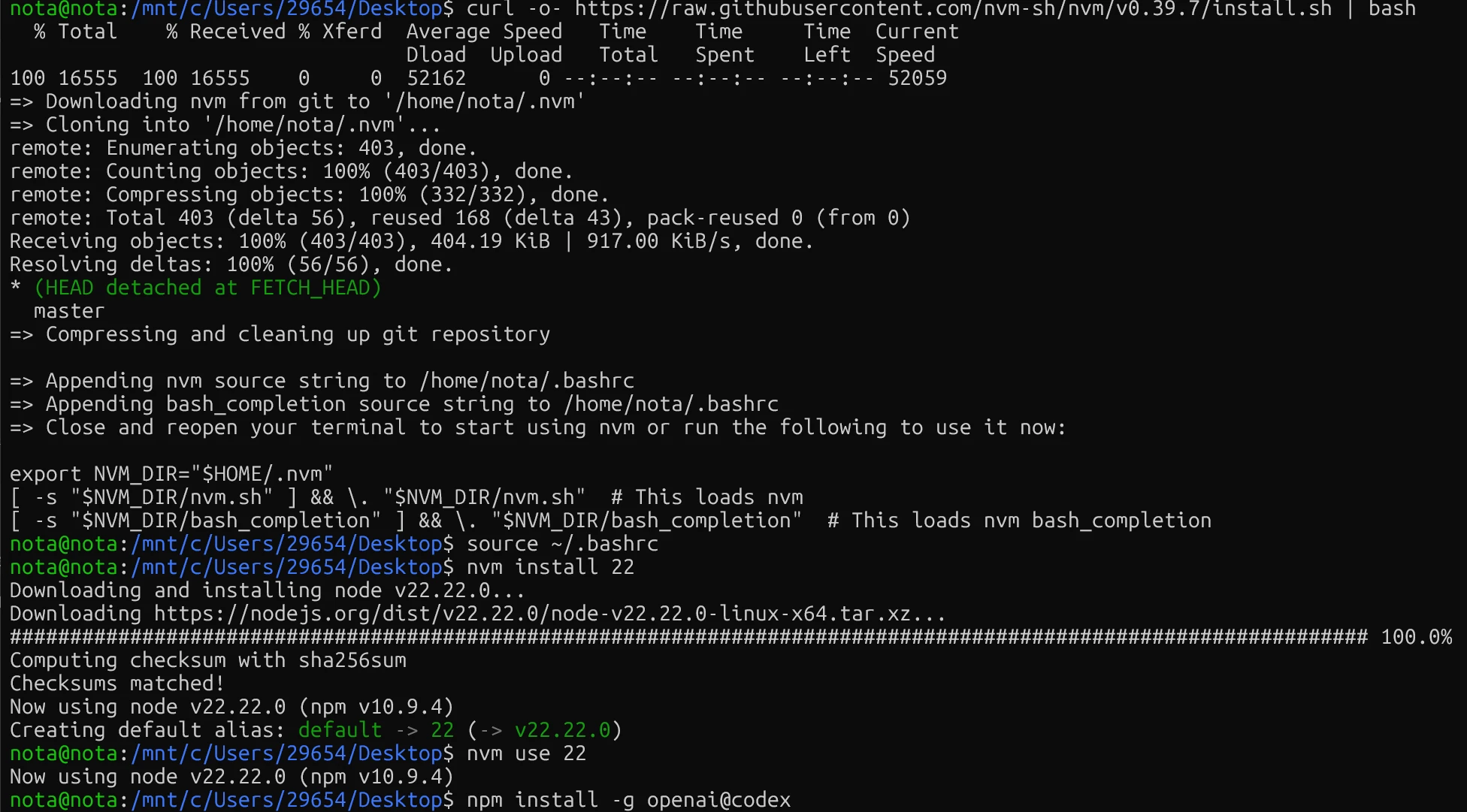
然后通过 npm 安装 Codex:
npm install -g openai@codex
WSL 和 Windows 的配置文件不互通
因此,我们需要在 WSL 中导入一份配置文件。
- 手动复制以下路径中的
.codex或.claude配置文件夹:
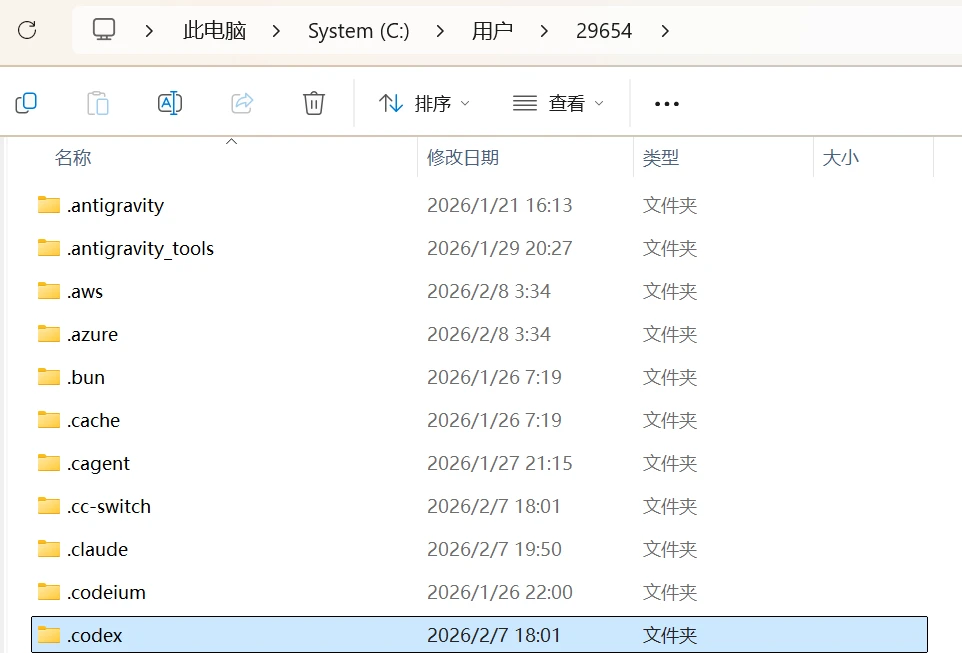
C:\Users\<your-user-name>
- 在资源管理器中输入以下路径(或从左下角小企鹅手动进入此路径):
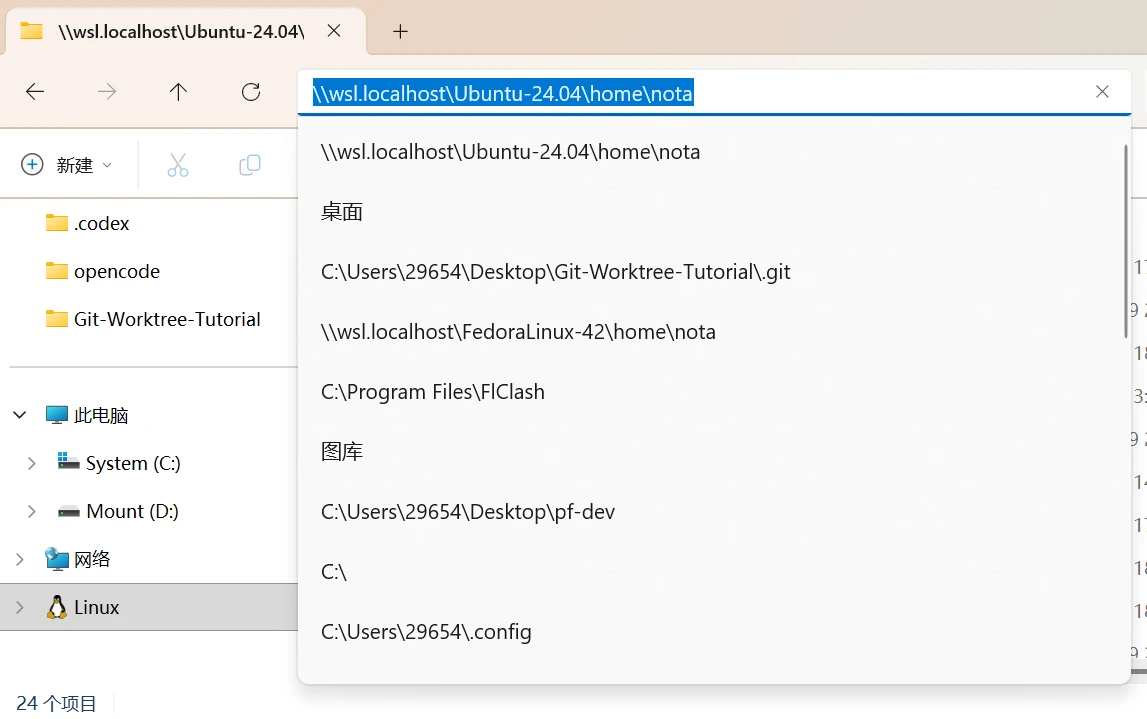
\\wsl.localhost\<Your-Distro-Name>\home\<Your-User-Name>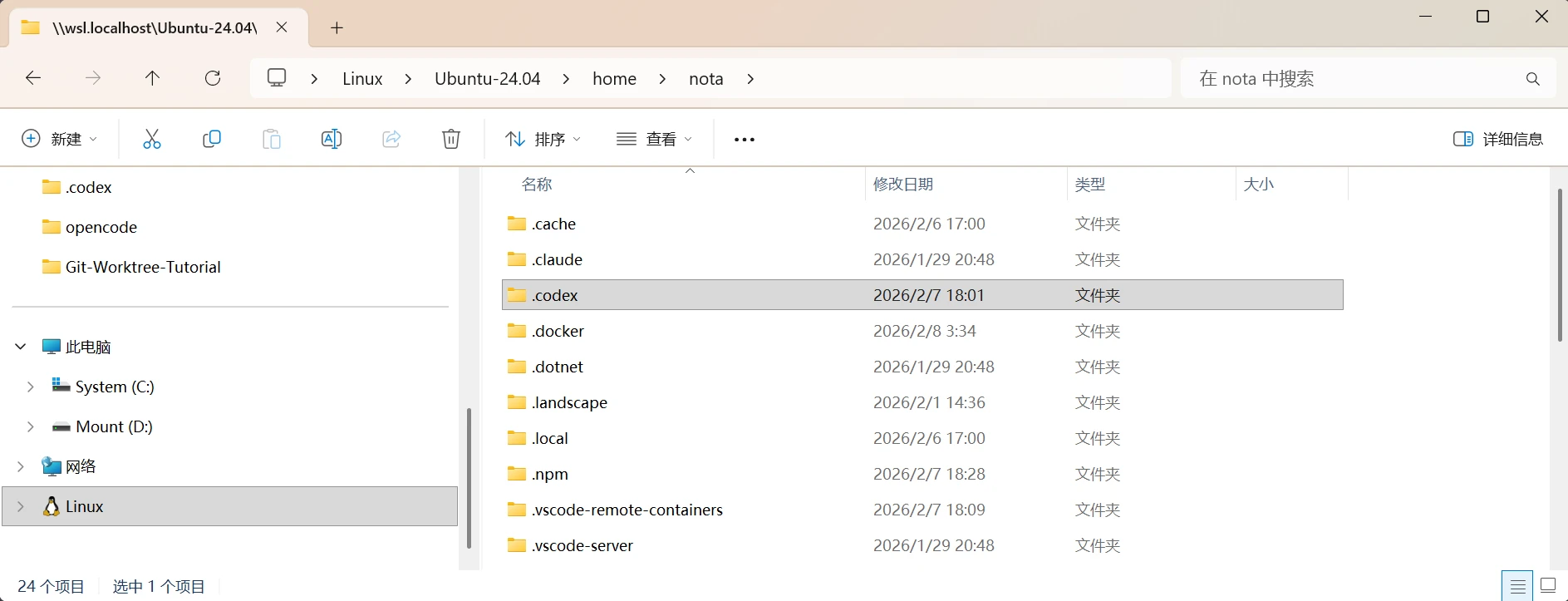 > 3. 将刚才复制的文件夹粘贴到该目录下,并重新启动 AI 终端即可
- 点击左上角的设置(齿轮)按钮 → 高级 → 配置文件目录
- 将路径修改为(以 Codex 为例):
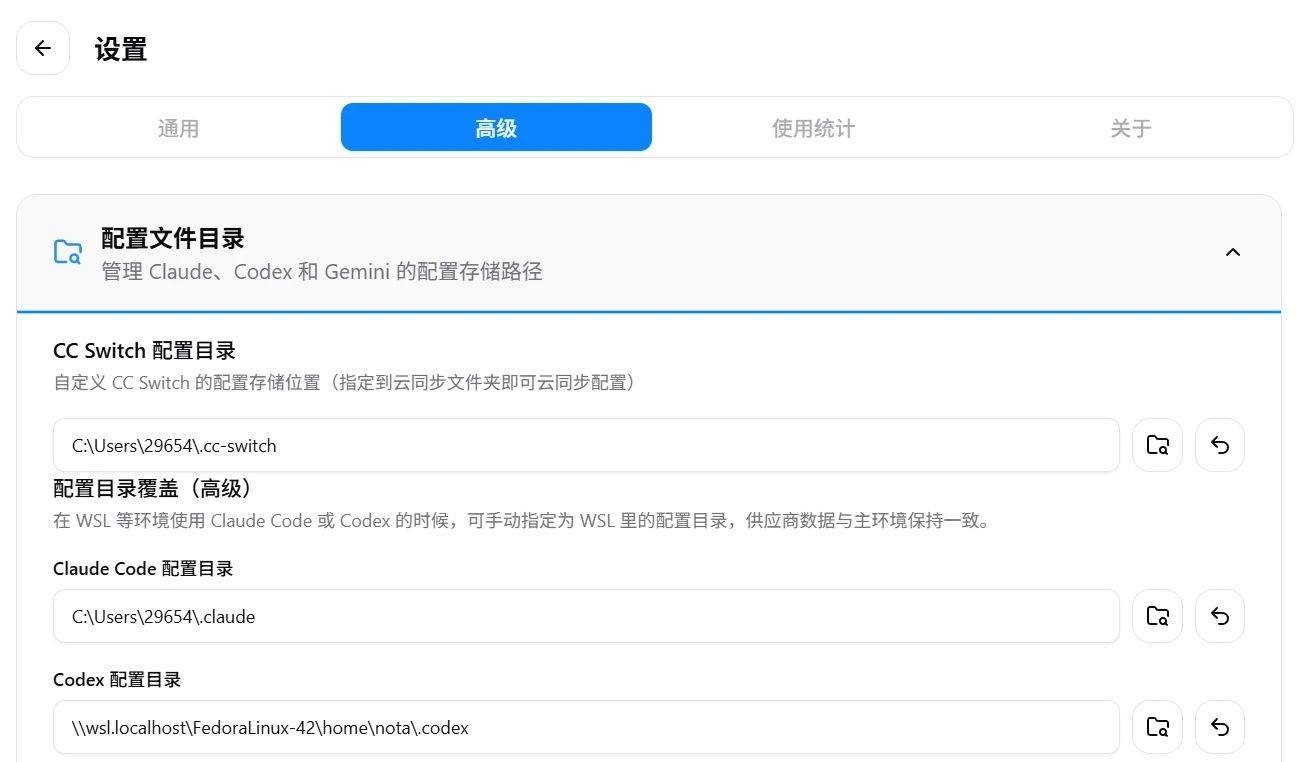
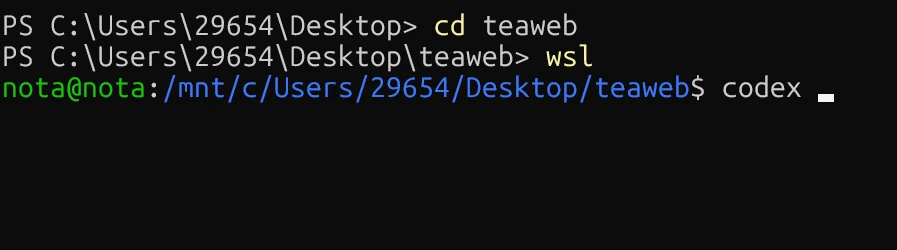
\\wsl.localhost\<Your-Distro-Name>\home\<Your-User-Name>\.codex现在你应该能够在 Windows 目录中唤起 WSL,然后在 WSL 中正常使用 Codex。
如果你觉得麻烦,可以直接看下一节。
使用 VS Code 与 WSL 协作(以 Codex 扩展为例)
在不连接 WSL、在 Windows 目录下工作的前提下: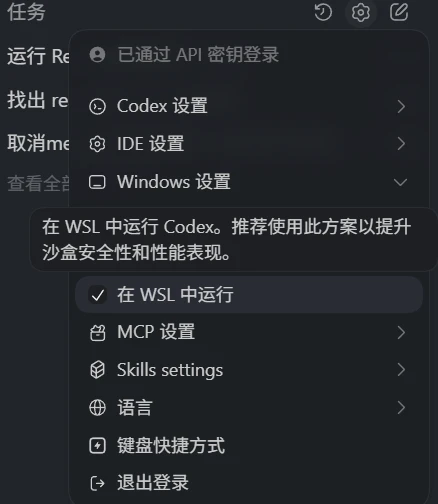
如图所示,在 VS Code 的 Codex 扩展右上角设置中点选 Windows 设置 - 在 WSL 中运行,然后重新加载 VS Code 窗口即可。
如右上角无相关设置:
使用 Ctrl+, 进入 VS Code 设置页面,搜索 codex,勾选 Run Codex In Windows Subsystem For Linux 设置即可。
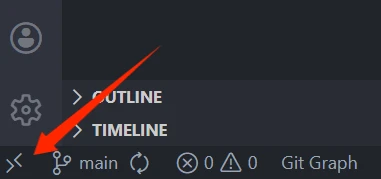
点击左下角的 ><(远程连接)按钮
选择 Connect to WSL Using Distro
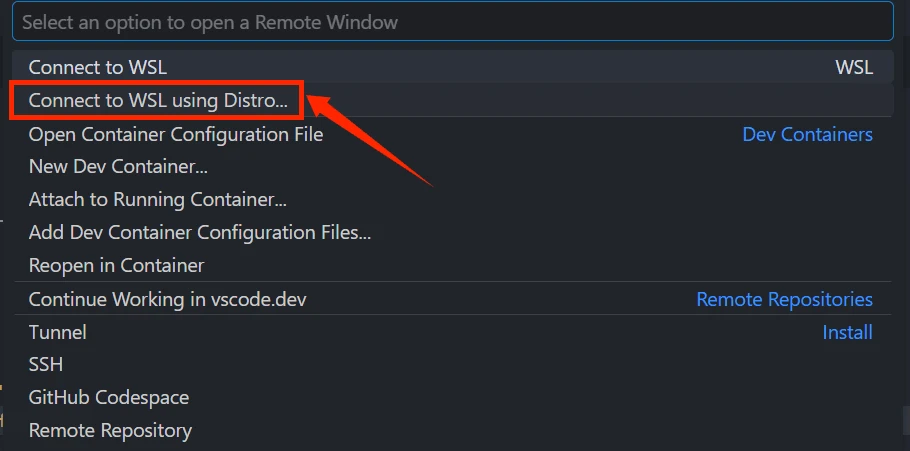
选择你在上一节中迁移过配置文件的 Linux 发行版

此时,VS Code 已经连接到指定的 WSL。
如提示缺少 Codex CLI,请在 WSL 中重新安装 Codex CLI;随后直接唤起 Codex 扩展即可使用。
此时可在 Terminal 或扩展中唤起相应 AI 终端即可。
如发现扩展提示需登录,请回看第二节「在 WSL 中使用 Codex 或其他 AI 终端」中的配置迁移部分。