
2026/3/22大约 2 分钟
如何在Codex中使用最新模型
通用启用方式(推荐)
- 打开
config.toml,找到这一行:model = "gpt-5.2"。 - 把它改成你想启用的模型(例如:
model = "gpt-5.3-codex"),然后保存。 - 保存后重启你正在用的客户端即可生效:
Codex CLI/Codex App/VSCode插件。 - 重要:启用后不要在会话里切换模型。 如果切换过,请重新执行:
codex -m gpt-5.3-codex -c model_reasoning_effort="xhigh"。
CLI 使用方法
- 打开终端,使用下面命令启动 Codex:
codex -m gpt-5.3-codex -c model_reasoning_effort="xhigh"- 进入对话后,直接提问即可使用最新模型。
提示
如果你当前已经打开了 codex,先按 Ctrl + C 退出,再用上面的命令重新启动。
VSCode 版本使用方法
版本提示
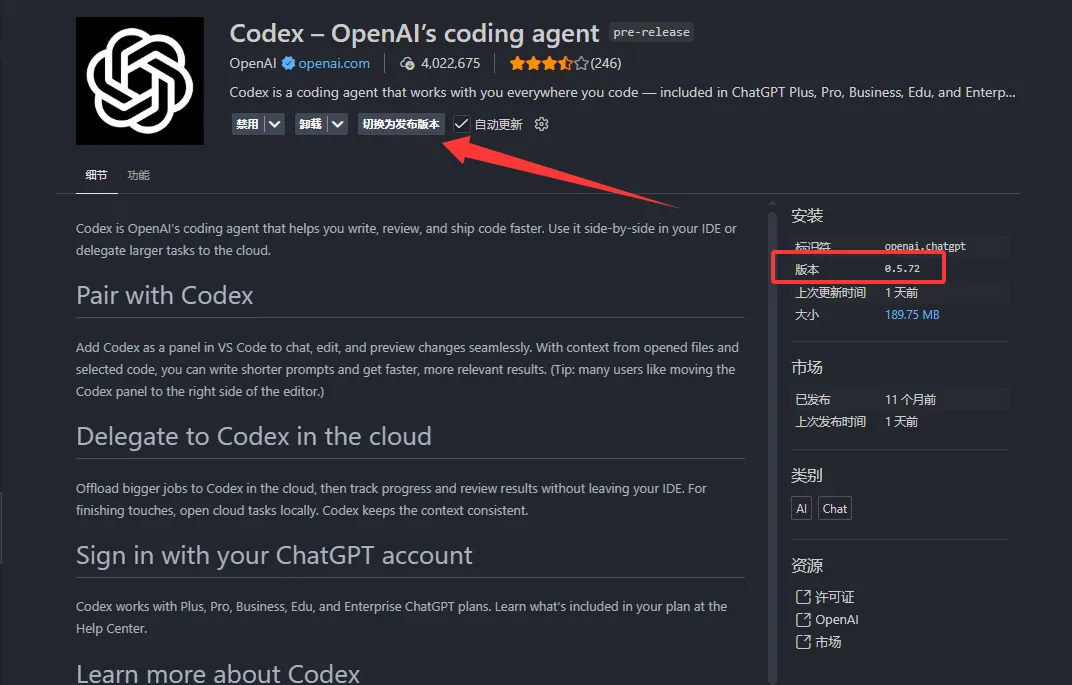
插件教程仅适用于当前支持的 Codex 插件版本 v0.5.72。
- 首先打开你的Vscode,查看你的VScode插件版本号
重要
这里一定要把插件换成预发布版本
- 找到Vscode的插件目录
首先打开你的
终端程序,不管你是Windows还是MacOS系统
然后根据系统,运行下面的命令,打开vscode的插件目录
Windows
CMD命令行:
start "" "%userprofile%\.vscode\extensions"MacOS
open "$HOME/.vscode/extensions"- 在目录下寻找文件开头为
openai.chatgpt的目录,可能会有多个,需要对应你查看的插件的版本号
提示
比如上图显示的版本号为 0.5.72 ,则你需要找的文件夹开头应该是:
openai.chatgpt-0.5.72-
- 打开文件夹,接着进入
webview\assets目录,这个目录会有一大堆的js文件
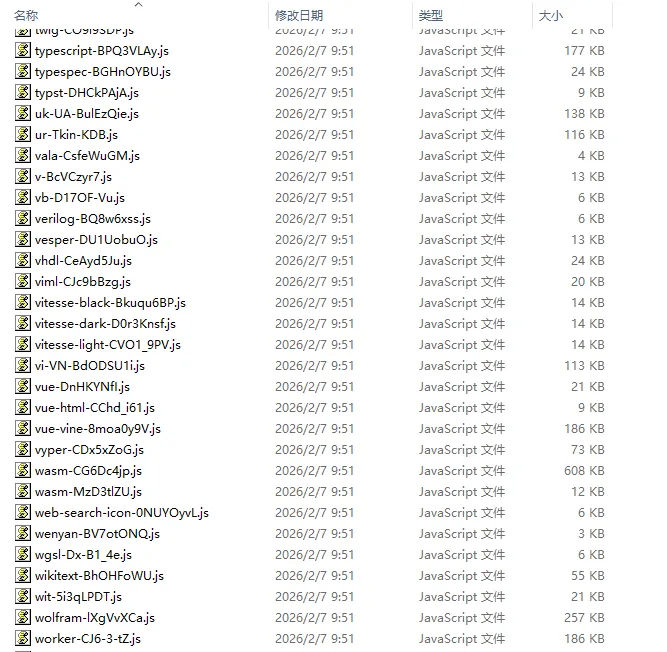
- 下载如下的压缩包,解压后拿到js文件,将这个js文件复制到
webview\assets目录,替换原有js文件
- 重启Vscode,观察模型列表是否有了最新的模型